VSCode远程环境开发指南
1.为什么要远程开发
办公电脑常常会因安装各种包和部署开发环境而变得混乱,导致项目开发中出现各种问题,重新安装环境并不现实。因此,许多开发者选择将开发环境与办公环境分离,通过远程连接开发环境来编码,确保办公电脑的整洁和高效。
2.为什么选择vscode
测试部主要使用 Python 和 Shell 进行开发。在众多 IDE 中,PyCharm 和 VSCode 是不可避免的选择,两者的对比如下:
关键原因:VSCode 完全免费,而 PyCharm 的远程开发功能需要专业版,且专业版是收费的。
3.配置步骤
1)下载安装
- 从应用商店下载
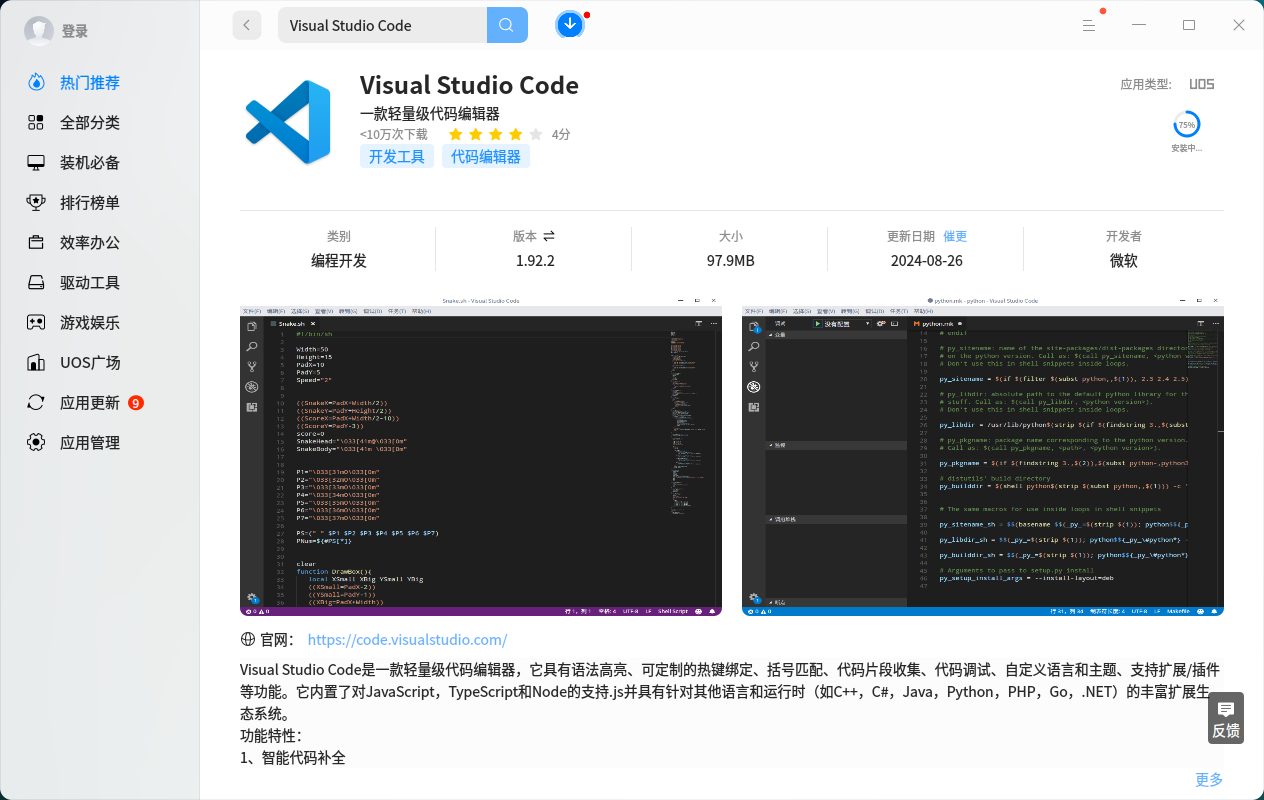
- 官网下载:点我跳转
2)插件下载
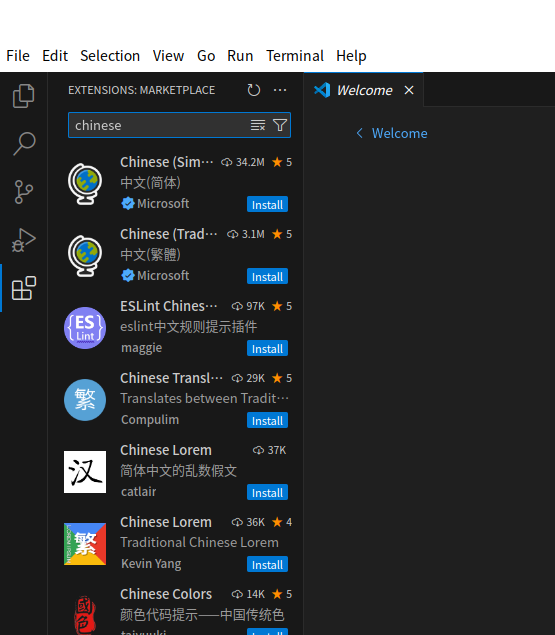
第一步:安装简体中文插件
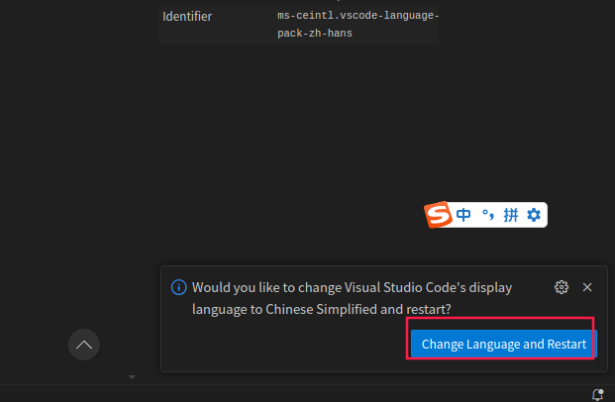
第二步:安装完成后点击右下角重启vscode
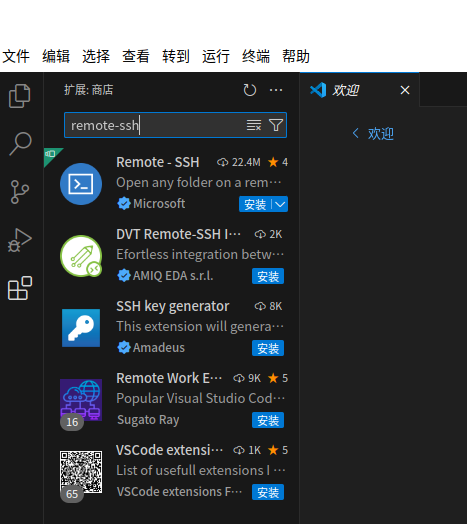
第三步:安装remote-ssh插件
插件市场搜索remote-ssh,点击安装
3)VSCode配置
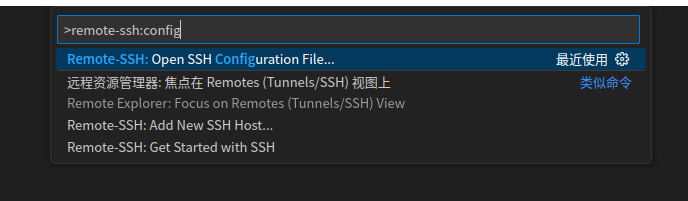
第一步:ctrl+shift+p调出命令框,输入remote-ssh:config
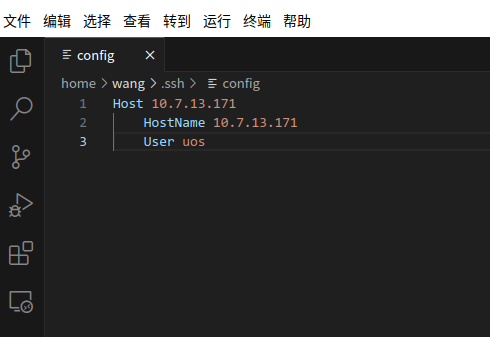
第二步:配置远程环境信息
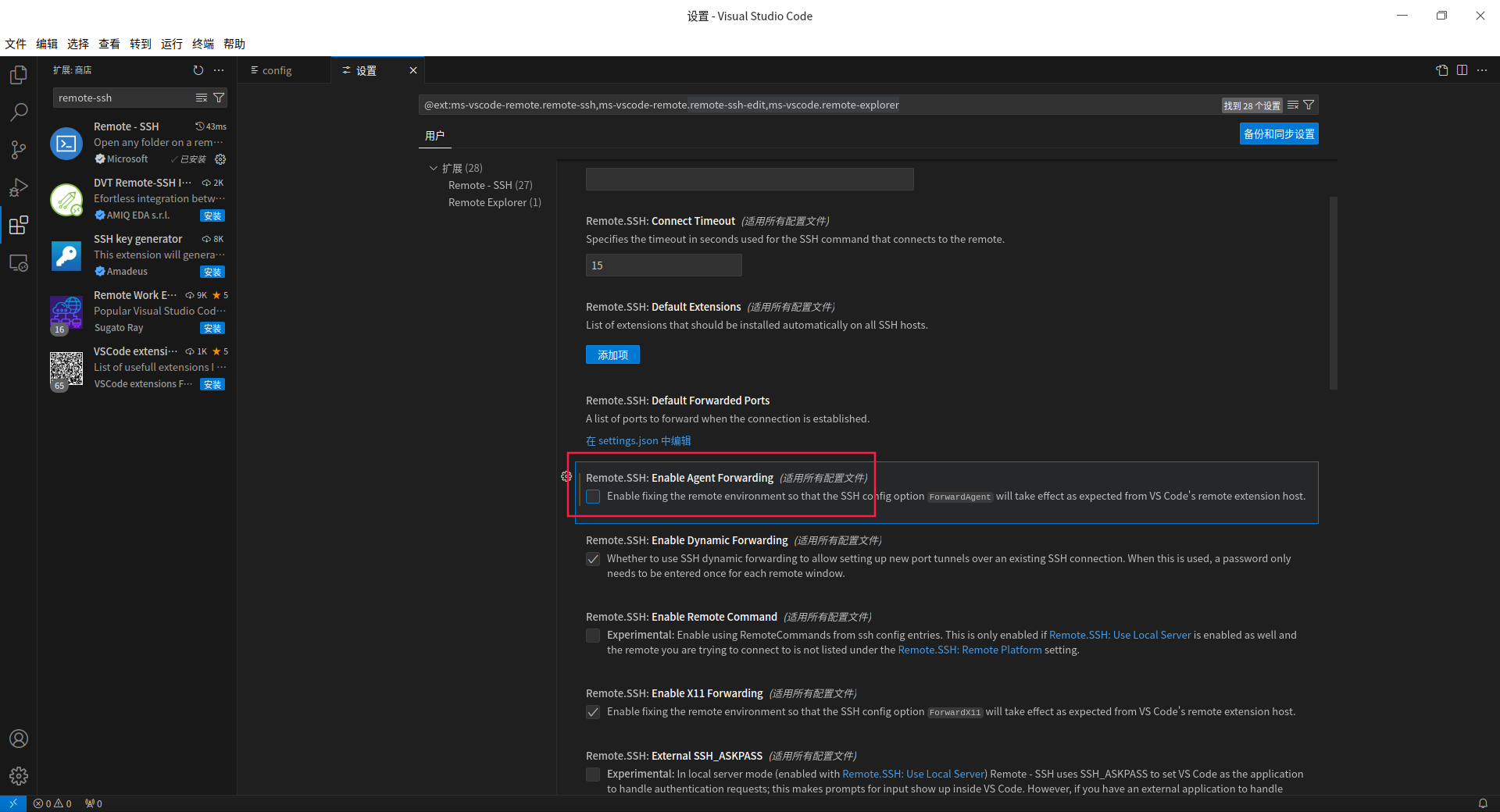
第三步:ctrl+shift+p调出命令框,输入Remote-SSH:Settings,把Remote.SSH:Enable Agent Forwarding的勾选去掉
4)免密配置
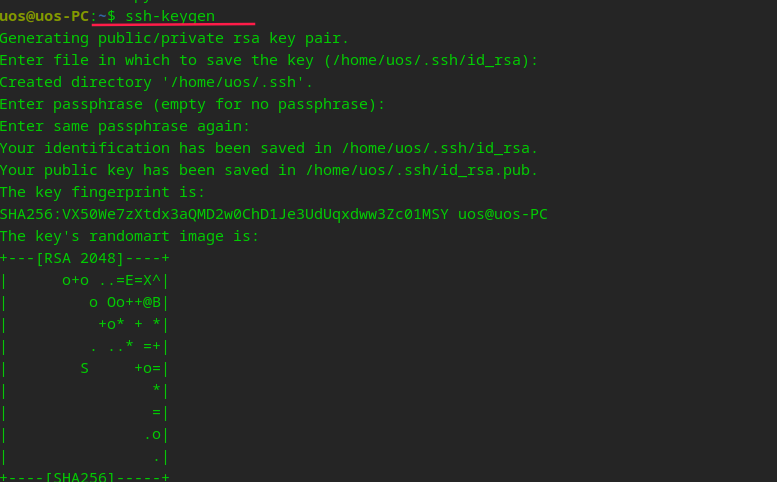
第一步:打开终端输入ssh-keygen,连续回车生成密钥
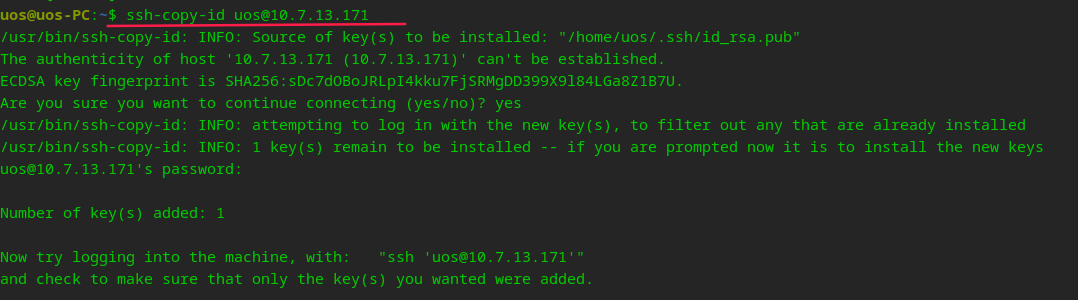
第二步:配置远程免密:
4)远程机器配置
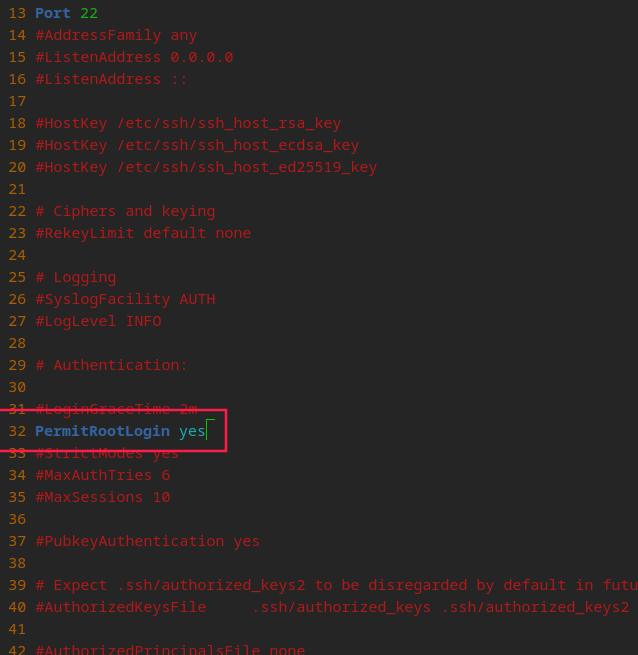
第一步:安装openssh-server,专业版安装命令sudo apt-get install openssh-server,服务器版安装命令yum install openssh-server,安装完成后打开/etc/ssh/sshd_config,做如下修改
将PermitRootLogin前的注释去掉,同时将后面字段改为yes
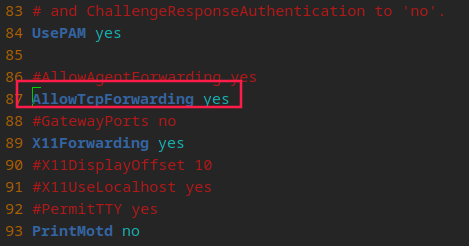
将AllowTcpForwarding 前的注释去掉,同时将后面字段改为yes
第二步:重启服务
systemctl restart sshd
4.连接远程
大功即将告成,重启vscode后,点击左侧边电脑图标,然后点击已配置的远程机器,开始链接~~~
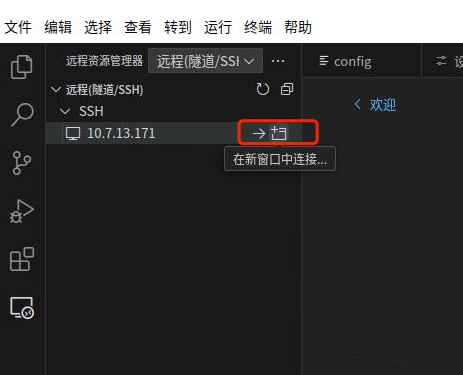
会发现右下角开始链接远程并开始相关配置提示
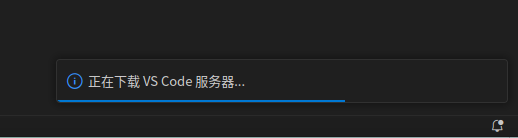
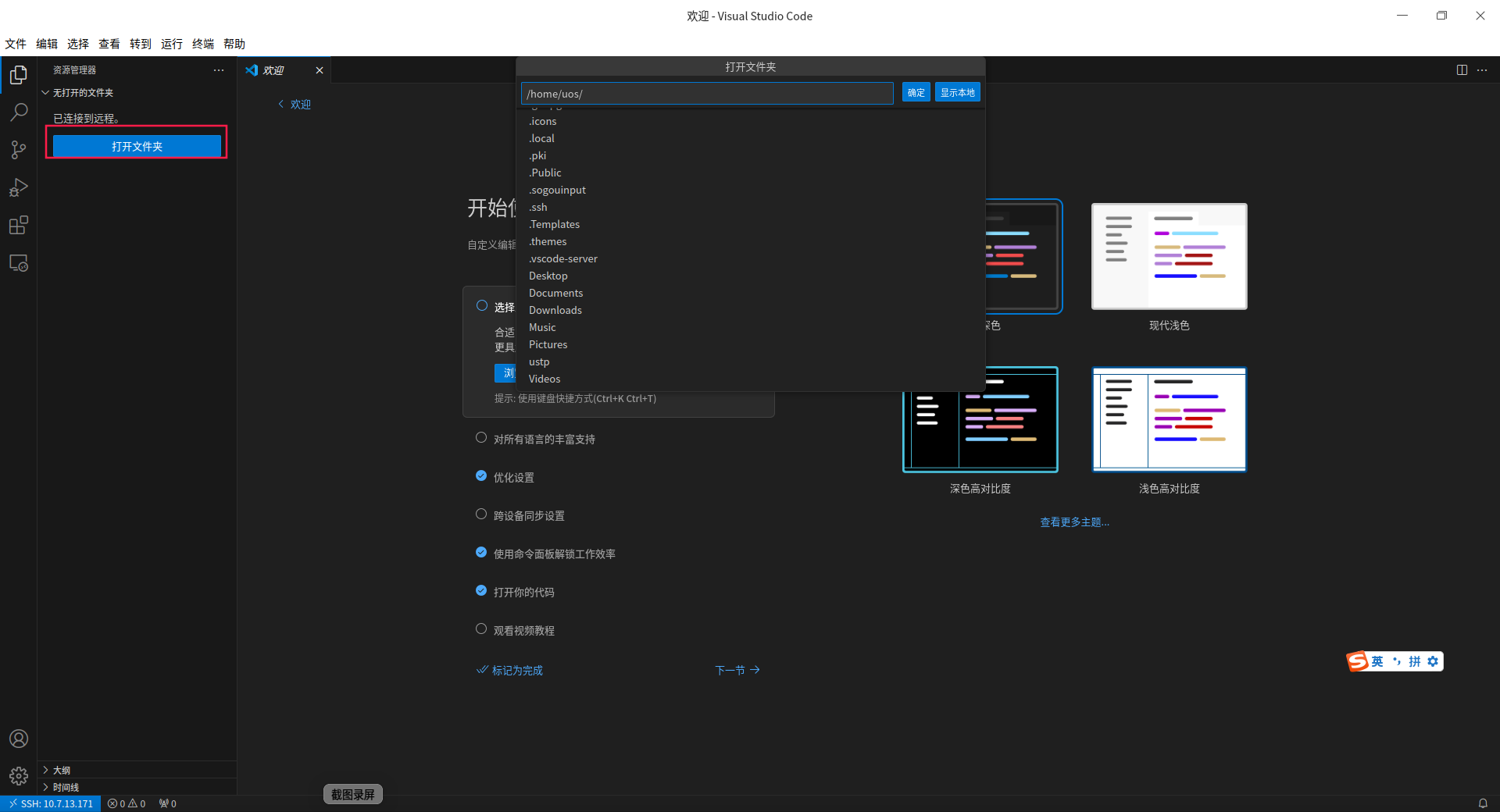
进度条读完后,点击左侧边栏文件图标,即可打开远程项目进行开发啦!!
5.推荐插件
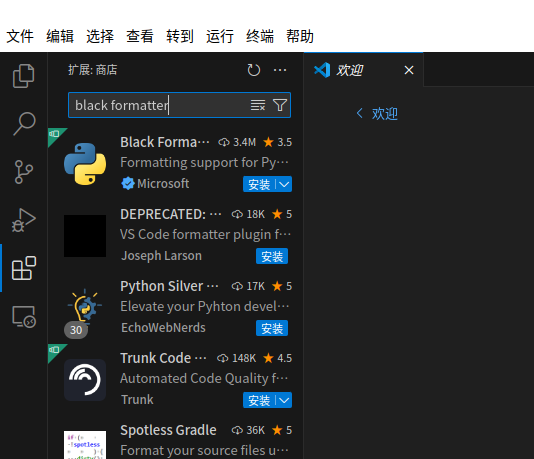
Python插件:Microsoft 提供的 Python 扩展,提供了强大的 Python 支持,包括代码补全、Linting、格式化等功能
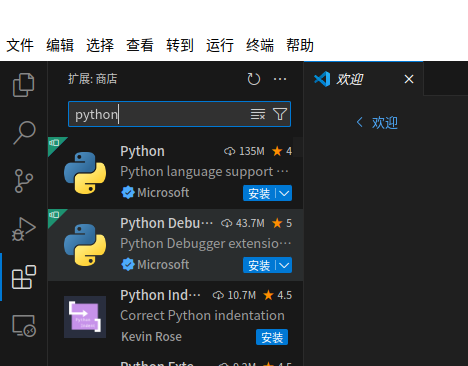
black formatter:Python 代码格式化工具,能够自动格式化代码以符合 PEP 8 标准,使代码保持一致的风格
格式化快捷键:
- Windows/Linux:
Ctrl + Shift + I - macOS:
Cmd + Shift + F