rootfs进入MATE桌面后打开终端不能执行reboot指令根因分析
 mikigo
一、相关术语
表1 相关术语
二、问题概述
1、问题引入
专用设备系统多个架构中,对arm架构系统开发板构建了一个适用RK3399开发板的rootfs GUI版本系统。在rootfs GUI版本系统启动后登录桌面时,普通用户终端中不能执行reboot指令(Bug链接)。
2、硬件环境
-
设备型号:RK3399
-
处理器:Dual-core Cortex-A72 up to 1.8GHz & Quad-core Cortex-A53 up to 1.5GHz 六核处理器
-
内存:4GB LPDDR4
-
存储:板载 SPI Flash(16MB )高速 eMMC 32GB
-
显卡:Mali-T860 MP4 四核 GPU
3、软件环境
- 操作系统:uniontechos-device-20-gui-1000_ARM64-RK3399-20210225-1400.img
- 桌面版本:1.20.4-2
- terminal版本:lxterminal( 0.3.2-1)& mate-terminal (1.20.2-2)
4、复现步骤
(1)使用开发板烧录工具(upgrade_tool),烧录镜像uniontechos-device-20-gui-1000_ARM64-RK3399-20210225-1400.img;
(2)烧录完成后,系统上电自动开机;
(3)系统开机后,输入密码登录系统;
(4)终端中执行reboot重启系统。
5、问题现象
rootfs进入MATE桌面后打开终端普通用户终端中不能执行reboot指令。如图1 :
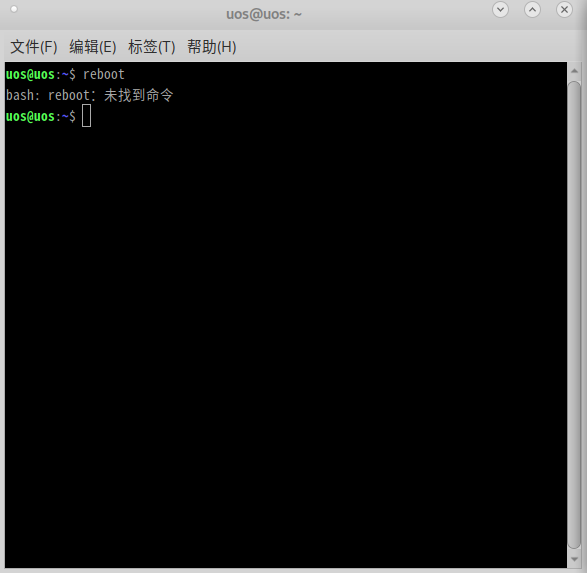
图1 问题现象
6、期望
作为桌面版系统,重启系统是常用且不可缺少的指令命令,当不可使用时,会对普通用户造成极其不好的影响,期望可以正常运行重启命令。并且对比ARM裁剪系统GUI版本,普通用户可以执行reboot命令,RK3399 开发版GUI版本需要和ARM裁剪系统GUI版本表现保持一致。
三、问题分析
启动RK3399系统后,从greeter登录“uos”用户,打开终端执行reboot,提示bash: reboot: 未找到命令。首先猜测是系统缺失reboot程序,但是切换root用户后,重启、关机等命令又可以正常运行。继续尝试shutdown now、ip addr等常用命令,依旧提示未找到命令。
当在shell命令行界面执行一个命令时,shell必须搜索系统目录来找到对应的程序。PATH环境变量定义了用于进行命令和程序查找的目录。而reboot等命令位于系统/usr/sbin目录下,通过find查找,可以找到reboot文件的存放位置,但是通过which reboot进行查找,却返回为空,也就是在当前用户环境变量中并不存在reboot文件的路径。在当前“uos”用户终端中打印系统环境变量PATH,如下:
确定了当前系统环境变量中缺少/usr/sbin/(超级用户指令都位于/usr/sbin)。
尝试通过tty登录系统,执行reboot,系统正常响应了重启。在tty下查看PATH环境变量,变量中存在超级用户指令所在路径的变量信息/sbin:/usr/sbin/,表示仅通过桌面登录的方式会触发此问题现象。并且由于从桌面启用shell终端,切换到root用户可以正常执行reboot等命令,普通用户无法执行,所以猜测环境变量加载后,被某种文件加载时进行了重写。
查阅资料,了解到linux系统环境变量区分三类变量配置。见表2:
表2 环境变量说明
登录Linux时,首先启动 /etc/profile文件,然后再启动用户家目录下的~/.profile文件和~/.bashrc文件,执行顺序为:
图2 环境变量加载流程
了解环境变量配置文件加载顺序后,按照加载顺序检查环境变量配置对于PATH的定义是否有缺失,查看/etc/profile对全局环境变量的配置代码如下:
从对系统全局环境变量的配置查证,不管是普通用户还是root用户,在PATH中都有加入/sbin:/usr/sbin,并将PATH进行了export导出。所以tty下查看环境变量无缺失,reboot指令也可以响应运行。继续查看配置文件~/.profile和~/.bashrc对于PATH变量是否有进行覆盖或者重写:
查看配置文件脚本后,发现~/.bashrc没有对PATH进行任何操作,~/.profile中虽然有对PATH重新赋值,但是也仅仅在已有$PATH的基础上自增部分环境变量(/$HOME/bin目录和$HOME/.local/bin),并没有对全局变量配置文件/etc/profile中定义的PATH变量进行替换、覆盖。便猜测是系统在登录桌面环境后,没有执行调用全局变量配置文件/etc/profile导致环境变量异常。
随即在/etc/profile、/.profile、/.bashrc加入调试信息进行验证:
添加调试信息后,重启系统,并从greeter登录“uos”进入系统,登录系统后启动lxterminal和mate-terminal 终端,终端均没有打印/etc/profile和 用户家目录下的 .profile中脚本第一行加入的调试信息。只打印了用户家目录下的.bashrc中添加的调试信息。但是通过在终端中登录 用户的方式,系统会按照配置文件的加载顺序进行加载,按照顺序打印出3行调试信息。如图3:
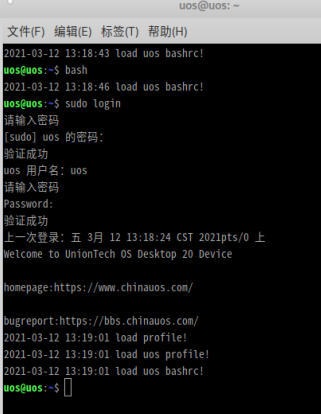
图3 调试详情
阅读bash man手册以及shell相关资料,得知直接启动终端执行命令的方式为非登录式(no-login shell)、交互式(interactive shell)行为。如表3 shell启动方式介绍,该行为下不会去运行任何profile和rc文件,只有登录式(login shell)会在登录时自动执行/etc/profile和~/.profile文件。从此处分析,无法使用reboot等命令属于正常情况。
表3 shell启动方式
但是对比ARM裁剪系统GUI版本,同样的使用场景,却可以正常使用reboot等命令。按照rootfs添加调试信息的方式,在裁剪系统GUI版本/etc/profile、~/.profile、~/.bashrc加入调试信息进行验证。发现在启动后登陆桌面后,打开终端会打印加载这三个配置文件的调试信息。由于rootfs GUI版本采用的MATE桌面,而ARM裁剪系统GUI版本采用的DDE桌面环境,不同的桌面环境在启动时,对于环境变量的加载也可能出现差异。所以判断裁剪系统GUI版本对此问题进行了单独的处理。
因此确认 rootfs GUI版本桌面终端打开后不能直接使用reboot,根本原因是因为在启动非登录式shell时,系统没有加载/etc/profile配置文件,引起环境变量PATH中缺少/sbin:/usr/sbin导致。
四、实验验证
4.1 程序设想
经过以上分析,得出结论:RK3399开发版-GUI 系统启动从greeter登录后,打开终端无法直接执行重启等操作,是由于系统没有加载/etc/profile全局变量配置文件,导致PATH变量中缺少/sbin:/usr/sbin,从而导致reboot不能使用。只要在打开终端时,需要将PATH环境中追加/sbin:/usr/sbin。
4.2 实验验证(1)
由于进入系统桌面后PATH环境变量都缺少/sbin:/usr/sbin才导致不能使用该目录下的应用程序。在每次打开终端窗口时,将环境变量进行补全,理论上可以解决问题现象。启动系统进入桌面,打开终端窗口后补全PATH环境变量,如图4:
代码:
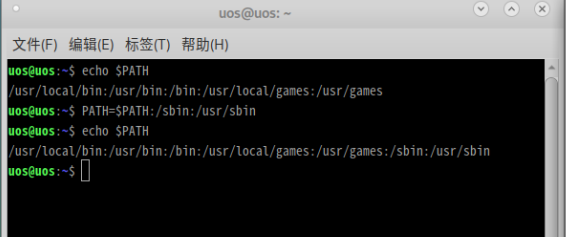
图4 手动补全环境变量
追加环境变量后,执行reboot命令,系统响应重启。
4.3 实验验证(2)
虽然不会自动加载全局变量,但是每次打开终端,属于交互式(interactive shell)行为,在该行为模式下,会自动加载 bash 配置文件,意味着可以在加载 bash 配置文件时或者加载之前, 将$PATH环境中追加/sbin:/usr/sbin便能解决。
/etc/bash.bashrc 配置文件是为每一个运行bash shell的用户执行此文件,里面包括如自动补全等功能配置。当bash shell被打开时,该配置文件被调用执行,阅读其代码内容,并无对PATH进行赋值定义,随即在脚本末尾增加以下内容:
添加保存后,重启系统,登录桌面后打开终端,终端打印PATH变量正常,如图5所示,执行reboot系统正常重启。
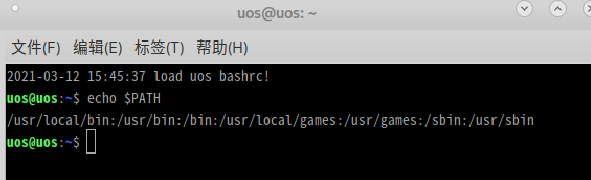
图5 自动加载环境变量-1
继续边缘验证,该方式虽然可以解决此问题,但是存在不足,当在同一个终端中再次登录一个用户或者以登录方式打开shell,由于系统会自动先加载/etc/profile,然后再加载/etc/bash.bashrc ,所以导致变量值重复。如图6:
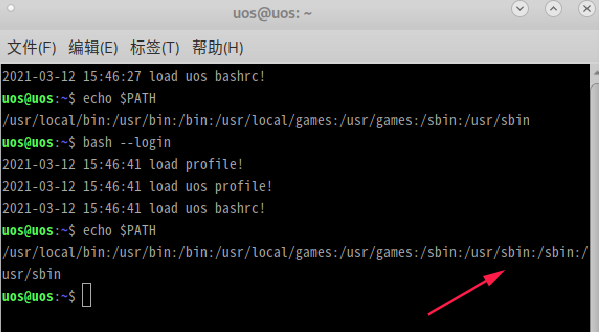
图6 自动加载环境变量-2
五、解决方案
在上述实验验证和问题分析中已经找到了问题根源,针对问题设计了两个解决方案。
5.1 解决方案一
5.1.1在bash环境变量中追加PATH并导出
该方案保证每次启动的bash中都不会缺失/sbin:/usr/sbin,从而解决问题。由于直接在bash全局变量配置文件/etc/bash.bashrc中对$PATH进行追加/sbin:/usr/sbin,会导致每次启动一个bash时,变量持续自增,所以对解决代码进行修改,设计如下:
5.1.2实际验证
将此解决方案提供至系统开发人员,合入构建镜像中。构建系统完成后,烧录系统至RK3399开发板。重新启动系统。从用户界面登录系统。打开终端窗口,查询PATH环境变量,变量内容完整,无缺失,多次在终端中执行bash命令,PATH变量没有持续自增。执行reboot命令,系统成功重启。重新开机后分别在tty、远程ssh连接、终端登录root账户,执行reboot、shutdown now,系统均响应正常。
5.2 解决方案二
5.2.1在启动X Server时自动导入profile
在裁剪系统GUI版本/etc 目录下寻找调用/etc/profile的配置代码,最终在/etc目录下发现在/etc /X11/Xsession.d/目录下存在一个关于profile的可执行脚本"01deepin-profile "。查阅X11/Xsession.d/相关资料得知,系统启动时会自动启动X Server,X Server启动时,会进入/etc /X11/Xsession.d/目录轮询地执行所有脚本。所以,在裁剪系统GUI版本上,当执行了"01deepin-profile "后,便把/etc/profile下的PATH进行导出。等到用户登录系统后,从桌面启动终端,终端环境会继承X Server服务载入的环境变量。这样设计的好处在于,用户启动系统登录后,系统全局环境变量已经准备完毕,用户直接能使用完整的系统环境变量。
而RK3399 rootfs-GUI镜像中不存在此配置文件,启动系统后,X Server没有可以载入profile的可执行脚本,导致用户从桌面打开终端后,无法使用reboot命令。所以rootfs增加此可执行脚本,即可解决该问题。
在/etc /X11/Xsession.d/新增可执行脚本“profile”,代码如下:
5.2.2实际验证
将此解决方案提供至系统开发人员,合入构建镜像中。构建系统完成后,烧录系统至RK3399开发板。重新启动系统。从用户界面登录系统。打开终端窗口,执行reboot命令,系统成功重启。重新开机后分别在tty、远程ssh连接、终端登录root账户,执行reboot、shutdown now,系统均响应正常。
5.3 方案对比
对比两种解决方案,如表4所示,列出了两种方案的优缺点:
表4 解决方案对比
两种解决方案都能解决当前问题,但是系统触发加载环境变量流程不同。且GUI版本目前为止没有出现异常情况。所以综合比较,采用方案2,在启动X Server时自动导入profile。
得出问题结论以及解决方案后,后续合入代码工作需要由系统开发人员进行代码合入。完成代码合入后,再由测试人员对问题进行回归测试以及边缘测试。
六、小结
6.1问题总结
在RK3399 开发版 rootfs系统,登录桌面后启动终端无法使用reboot的问题原因是因为环境变量PATH中缺少/sbin:/usr/sbin。当缺少这部分环境变量时,系统不能进入/sbin 和/usr/sbin中寻找对应的应用程序,而reboot等程序存放路径或者链接指向正好是这两个目录。所以导致reboot执行时,提示不可用。解决此问题的办法即在系统启动bash时或者之前将PATH环境变量补充完整,使系统可以正确找到程序的存放位置。
6.2更适合的解决方案
两种解决方案,处理均不复杂。但是方案1,在系统持续使用的过程中,可能造成系统资源的占用增加。对于实际使用或许会造成微小的影响。方案2 ,只有启动登陆桌面的时候会进行一次环境加载,既能解决问题,不会造成系统负载增加,并且能与目前已经测试稳定的GUI系统保持一致。可以最大程度减小系统不稳定的风险。所以最终确定方案2为更适合的解决方式。
6.3进阶方案
专用设备系统gui版本区分了常规版本和rootfs版本,在功能、需求上几乎是一致的。像是此类缺失某个配置文件一类的问题,可以在系统构建之前对比两个版本 /etc 目录下的文件是否保持一致。对于差异的配置文件提前分析构建系统后会造成的影响,最大程度避免构建后的两个版本系统存在基础功能的异常差异。
6.4收获
在分析问题的过程中,除了需要多对系统知识进行了解以外,还需要保持刨根问底的心态,才能从问题发生根本解决问题,而不是仅仅从问题表象解决就放弃根因。此次解决此问题,认识了shell的四种状态(登录式、非登录式、交互式、非交互式)。其次,在分析问题时,可以了解一部分系统的运行逻辑,对后期的Linux系统测试工作能提供一些测试思路。
在分析问题的过程中,可以快速认识到自身对于系统知识的欠缺部分,需要在后续工作和学习中进行补充。